
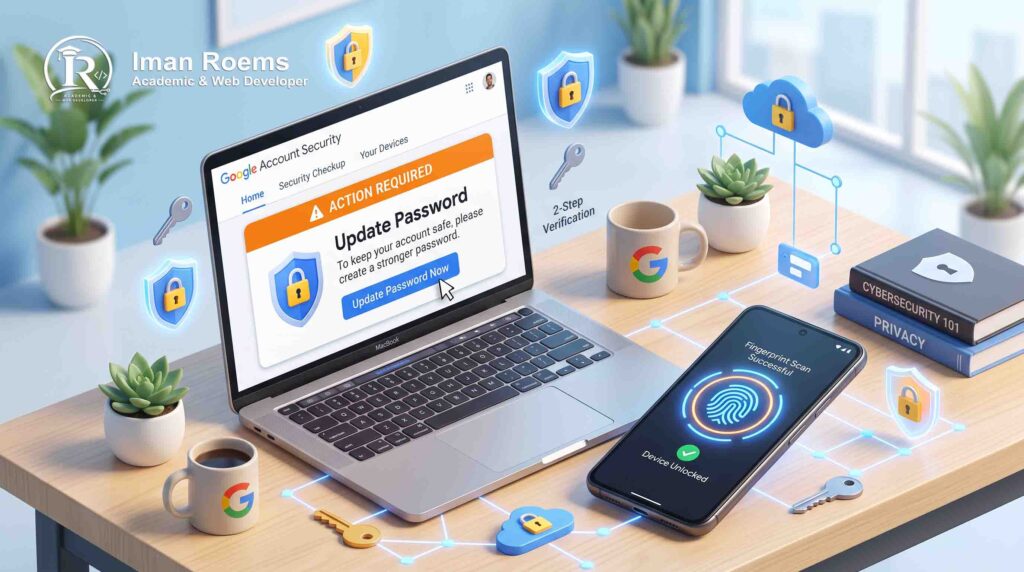
Bayangkan situasi ini: Anda sedang bersantai, tiba-tiba masuk notifikasi peringatan bahwa seseorang dari perangkat tak dikenal sedang mencoba masuk ke akun email Anda. Panik? Tentu saja. Saat ini, email bukan sekadar kotak masuk untuk menerima pesan. Email adalah “kunci master” yang menahan akses ke media sosial, akun perbankan, portal pekerjaan, hingga dokumen pribadi yang sangat rahasia. Jika email ini jatuh ke tangan yang salah, dampaknya bisa merembet ke seluruh aspek kehidupan digital Anda.
Karena itulah, jangan tunggu sampai akun Anda diretas. Mengetahui cara mengganti password gmail adalah langkah pertahanan pertama yang mutlak harus Anda kuasai. Panduan ini tidak hanya akan menuntun Anda mengubah kata sandi dengan cepat, tetapi juga memberikan taktik proaktif agar akun Anda kebal terhadap incaran peretas. Mari kita mulai amankan aset digital Anda.
Alasan Penting Mengapa Anda Harus Mengubah Kata Sandi Secara Berkala
Banyak orang merasa malas mengubah kata sandi karena takut lupa. Padahal, mempertahankan satu password selama bertahun-tahun adalah celah keamanan terbesar. Berikut adalah alasan mengapa Anda harus segera memperbaruinya:
- Ancaman Kebocoran Data (Data Breach): Sering kali, hacker tidak meretas Google langsung, melainkan meretas situs web atau aplikasi pihak ketiga tempat Anda mendaftar menggunakan email dan password yang sama. Setelah data tersebut bocor ke dark web, mereka akan mencoba kombinasi tersebut di akun Gmail Anda.
- Mencegah Akses dari Perangkat Lama: Anda mungkin pernah login di komputer warnet, laptop pinjaman teman, atau perangkat kantor yang sudah tidak Anda gunakan. Jika lupa logout, mengubah kata sandi akan otomatis memutus akses dari semua perangkat tersebut.
- Mendeteksi Aktivitas Mencurigakan Lebih Awal: Memperbarui sandi memaksa Anda untuk meninjau kembali pengaturan keamanan akun, sehingga Anda sadar jika ada perubahan aneh yang tidak Anda lakukan.
Cara Mengganti Password Gmail di HP (Android & iPhone)
Sebagian besar dari kita mengakses email langsung dari genggaman. Proses pembaruan sandi di smartphone sangat intuitif dan hanya memakan waktu kurang dari lima menit.
Langkah demi langkah melalui aplikasi Gmail atau Pengaturan Akun
- Buka Aplikasi Gmail: Temukan dan buka aplikasi Gmail di perangkat Android atau iPhone Anda. Pastikan Anda sudah login ke akun yang ingin diubah sandinya.
- Ketuk Ikon Profil: Di sudut kanan atas layar, ketuk foto profil Anda atau inisial nama Anda.
- Pilih Kelola Akun Google Anda: Sebuah jendela menu akan muncul. Ketuk tombol “Kelola Akun Google Anda” (Manage your Google Account).
- Geser ke Tab Keamanan: Pada menu navigasi di bawah foto profil, geser ke kanan dan ketuk tab Keamanan (Security).
- Pilih Menu Sandi: Gulir ke bawah hingga Anda menemukan bagian “Cara Anda login ke Google”. Ketuk opsi Sandi (Password). Anda akan melihat kapan terakhir kali sandi tersebut diubah.
- Verifikasi Identitas: Google akan meminta Anda memasukkan kata sandi yang berlaku saat ini atau meminta verifikasi biometrik (sidik jari/Face ID) untuk memastikan bahwa Anda benar-benar pemilik akun tersebut.
- Masukkan Sandi Baru: Ketik kata sandi baru Anda, lalu ketik ulang di kolom bawahnya untuk konfirmasi. Ketuk tombol Ubah Sandi.
- Jika Anda menemui kendala spesifik terkait perangkat Anda, Anda juga bisa membaca panduan teknis lebih lanjut di halaman Bantuan Akun Google.
Cara Mengganti Password Gmail di Laptop / PC
Jika Anda sedang bekerja di depan layar monitor, mengubah kata sandi melalui browser PC seringkali terasa lebih leluasa karena tampilan antarmukanya lebih luas.
Langkah demi langkah melalui browser
- Buka Browser dan Akses Akun Google: Buka Chrome, Firefox, atau browser pilihan Anda, lalu pergi ke halaman
myaccount.google.com. - Masuk ke Akun Anda: Jika belum login, masukkan alamat Gmail dan kata sandi Anda saat ini.
- Navigasi ke Menu Keamanan: Di panel menu sebelah kiri layar, klik opsi Keamanan (Security).
- Cari Opsi Sandi: Gulir ke bawah ke kotak “Cara Anda login ke Google” dan klik bagian Sandi.
- Lakukan Konfirmasi Identitas: Masukkan kata sandi lama Anda sebagai langkah keamanan sebelum diizinkan membuat perubahan.
- Buat Kata Sandi Baru: Masukkan sandi baru yang kuat di kedua kolom yang disediakan, lalu klik tombol Ubah Sandi untuk menyimpan pengaturan.
Tips Praktis Membuat Password yang Kuat: Jangan gunakan kata sandi yang mudah ditebak! Hacker menggunakan perangkat lunak yang bisa menebak jutaan kombinasi kata dalam hitungan detik.
- Gunakan Kombinasi Unik: Campurkan huruf besar, huruf kecil, angka, dan simbol (seperti !, @, #, atau ?).
- Buat Frasa Sandi (Passphrase): Alih-alih satu kata, gunakan gabungan kata yang tidak berhubungan namun mudah Anda ingat, misalnya:
Kopi!Pahit88MejaHijau.- Hindari Data Pribadi: Dilarang keras menggunakan tanggal lahir, nama hewan peliharaan, nama anak, atau nomor telepon sebagai password.
Cara Mengamankan Akun Gmail dari Hacker

Mengganti password saja ibarat mengganti gembok pintu rumah, tetapi membiarkan jendelanya terbuka. Untuk memastikan akun Anda benar-benar aman layaknya brankas, lakukan tiga langkah esensial berikut:
1. Aktifkan Verifikasi 2 Langkah (2FA)
Ini adalah lapisan keamanan paling krusial. Dengan 2FA (Two-Factor Authentication), meskipun seorang hacker berhasil mencuri kata sandi Anda, mereka tetap tidak bisa masuk karena sistem akan meminta kode unik yang hanya dikirimkan ke ponsel fisik Anda. Pastikan Anda mengaktifkan fitur perlindungan ganda ini dengan mengikuti instruksi di halaman Verifikasi 2 Langkah. Anda bisa menggunakan metode SMS, panggilan telepon, atau aplikasi Google Authenticator.
2. Lakukan Pemeriksaan Keamanan (Security Checkup)
Google memiliki alat bawaan yang sangat cerdas untuk mendiagnosis celah keamanan di akun Anda. Melalui fitur ini, Anda bisa melihat perangkat mana saja yang sedang terhubung ke email Anda. Jika ada perangkat mencurigakan (misalnya, ponsel atau komputer yang lokasinya di luar negeri), Anda bisa langsung menendangnya keluar. Jalankan audit perlindungan Anda sekarang juga melalui fitur Pemeriksaan Keamanan Google.
3. Hapus Akses Aplikasi Pihak Ketiga yang Mencurigakan
Seiring waktu, Anda mungkin pernah menggunakan Gmail untuk login ke berbagai aplikasi, game, atau website (fitur “Sign in with Google”). Jika aplikasi tersebut tidak lagi Anda gunakan atau reputasinya meragukan, mereka mungkin diam-diam masih memiliki akses ke data email Anda. Masuk ke setelan keamanan Google, gulir ke bagian “Aplikasi pihak ketiga yang memiliki akses ke akun”, dan segera klik Hapus Akses pada aplikasi yang tidak Anda kenali atau tidak lagi dibutuhkan.
Kesimpulan / Penutup
Menjaga privasi di era digital menuntut kita untuk selalu selangkah lebih maju dari ancaman peretasan. Mengetahui cara mengganti password gmail secara berkala, dipadukan dengan kata sandi yang kuat dan lapisan keamanan ganda (2FA), akan membuat akun Anda menjadi benteng yang sulit ditembus. Luangkan waktu 5 menit hari ini untuk mengecek ulang keamanan Anda—lebih baik repot sedikit sekarang daripada kehilangan data berharga di kemudian hari.
Baca juga panduan : Cara Daftar Gmail di HP dan Laptop: Lengkap & Mudah