
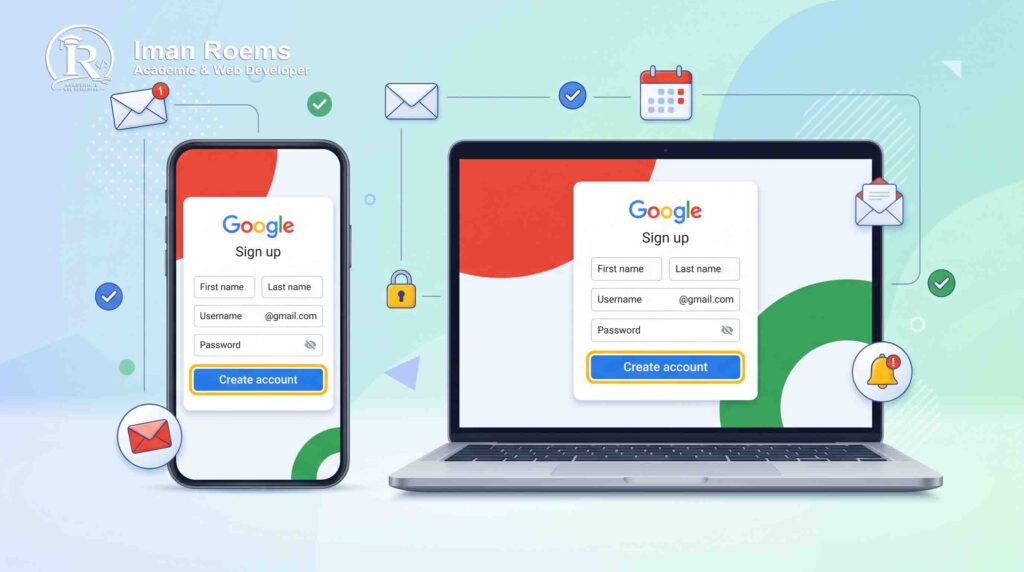
Di era serba digital seperti sekarang, memiliki alamat email bukan lagi sekadar pilihan, melainkan sebuah kebutuhan wajib. Mulai dari mengaktifkan smartphone baru, mendaftar media sosial, mengunduh aplikasi, hingga melamar pekerjaan, semuanya membutuhkan satu hal yang sama: akun email. Dari sekian banyak penyedia layanan email di luar sana, Google Mail atau Gmail adalah yang paling populer dan paling banyak digunakan. Jika kamu masih bingung dari mana harus memulai, kamu berada di tempat yang tepat. Artikel ini akan mengupas tuntas cara daftar gmail dari nol, khusus untuk kamu yang masih pemula.
Jangan khawatir jika kamu merasa gaptek atau belum pernah membuat email sama sekali. Proses pembuatannya sangat cepat, gratis, dan bisa dilakukan sambil bersantai. Kita akan membahas langkah demi langkahnya, baik menggunakan smartphone (HP) kesayanganmu maupun menggunakan layar yang lebih besar di laptop atau PC.
Mari kita mulai persiapan dan langkah-langkah mudahnya!
Syarat Sebelum Mendaftar Gmail

Sebelum kita masuk ke langkah-langkah pendaftaran, ada baiknya kamu menyiapkan beberapa hal sederhana ini agar prosesnya nanti berjalan mulus tanpa hambatan:
- Koneksi Internet yang Stabil: Pastikan HP atau laptop kamu terhubung ke jaringan internet yang lancar, baik melalui Wi-Fi maupun kuota data seluler. Jaringan yang putus-putus bisa membuat proses pendaftaran gagal di tengah jalan.
- Nomor HP yang Aktif: Google sangat peduli dengan keamanan penggunanya. Nomor HP ini nantinya akan digunakan untuk menerima kode verifikasi (OTP) via SMS dan sangat berguna jika suatu saat kamu lupa kata sandi.
- Aplikasi Browser atau Gmail: Jika kamu menggunakan laptop, siapkan browser seperti Google Chrome, Mozilla Firefox, atau Microsoft Edge. Jika menggunakan HP, kamu bisa menggunakan browser bawaan HP atau langsung melalui aplikasi Gmail yang biasanya sudah terpasang dari pabrik.
Cara Daftar Gmail di HP (Android & iOS)
Membuat akun langsung dari genggaman tangan adalah metode yang paling banyak disukai karena praktis. Berdasarkan panduan resmi dari Bantuan Akun Google, menambahkan akun langsung ke perangkat HP akan secara otomatis menghubungkanmu ke berbagai layanan Google lainnya seperti Play Store, YouTube, dan Google Drive.
Berikut adalah langkah-langkah yang bisa kamu ikuti:
Langkah 1: Buka Pengaturan HP atau Aplikasi Gmail
Cara paling cepat di HP Android adalah dengan membuka menu Pengaturan (Settings), kemudian gulir ke bawah dan cari menu Akun (Accounts) atau Google. Kamu juga bisa langsung membuka aplikasi Gmail yang ada di layar utamamu. Jika membuka aplikasi Gmail untuk pertama kalinya, langsung saja ketuk opsi “Got It” atau “Mengerti”.
Langkah 2: Pilih Opsi ‘Tambahkan Akun Lain’
Jika kamu masuk lewat menu Pengaturan, pilih Tambah Akun lalu pilih Google. Jika kamu masuk melalui aplikasi Gmail, ketuk foto profil atau ikon huruf di pojok kanan atas, lalu pilih Tambahkan akun lainnya (Add another account). Pilih ikon Google pada halaman yang muncul.
Langkah 3: Mulai Buat Akun Baru
Layar HP kamu mungkin akan meminta verifikasi keamanan (seperti sidik jari atau PIN HP) untuk melanjutkan. Setelah loading selesai, kamu akan melihat halaman login. Jangan isi kolom email, tapi perhatikan bagian kiri bawah. Ketuk tulisan Buat akun (Create account). Pilih opsi Untuk penggunaan pribadi saya (For my personal use).
Langkah 4: Masukkan Nama dan Informasi Dasar
Masukkan Nama Depan dan Nama Belakang kamu. Nama belakang biasanya bersifat opsional, tapi sangat disarankan untuk diisi. Setelah itu, klik Berikutnya (Next). Selanjutnya, masukkan informasi dasar berupa Tanggal, Bulan, Tahun Lahir, dan Gender (Jenis Kelamin). Pastikan kamu memasukkan tahun lahir yang sebenarnya untuk menghindari pembatasan umur dari Google.
Langkah 5: Pilih atau Buat Alamat Email (Username)
Google biasanya akan menyajikan dua opsi alamat email yang dibuat secara otomatis berdasarkan namamu. Kamu bisa memilih salah satu yang menurutmu bagus. Namun, jika ingin membuat yang lebih personal, pilih opsi Buat alamat Gmail Anda sendiri.
Tips Praktis: Jika kamu membuat email untuk keperluan kerja atau profesional, gunakan kombinasi nama aslimu tanpa angka-angka yang berlebihan (contoh: budi.santoso.kerja@gmail.com). Jika nama aslimu sudah dipakai orang lain, coba tambahkan titik atau inisial.
Langkah 6: Buat Password yang Kuat
Ini adalah bagian krusial. Buatlah kata sandi yang rumit ditebak orang lain tapi mudah kamu ingat.
Tips Praktis: Hindari menggunakan tanggal lahir atau kata “password123”. Gunakan kombinasi huruf besar, huruf kecil, angka, dan simbol. Contoh password yang kuat dan mudah diingat: K0p1Pahit!2024 atau M4kanNasiGoreng?.
Langkah 7: Verifikasi Nomor HP dan Persetujuan
Google akan meminta kamu memasukkan nomor telepon. Ini bertujuan untuk memastikan bahwa kamu adalah manusia sungguhan, bukan robot pembuat spam. Masukkan nomor HP yang aktif, lalu tunggu SMS berisi kode 6 digit dari Google. Masukkan kode tersebut, setujui Persyaratan Layanan dengan mengklik Saya Setuju (I agree), dan selesai! Akun Gmail barumu sudah aktif di HP.
Kamu juga bisa membaca ulasan dan perspektif lain dari Kompas.com untuk melihat alternatif visual pendaftaran lewat browser HP.
Cara Daftar Gmail di Laptop atau PC
Jika kamu lebih nyaman mengetik dengan keyboard besar atau sedang menyiapkan akun untuk keperluan pekerjaan kantor, mendaftar via laptop adalah pilihan terbaik. Proses ini tidak membutuhkan instalasi aplikasi apa pun.
Langkah 1: Buka Browser dan Kunjungi Situs Gmail
Buka browser favoritmu (sangat disarankan menggunakan Google Chrome untuk kompatibilitas maksimal). Ketikkan gmail.com di kolom pencarian (address bar) lalu tekan Enter.
Langkah 2: Klik Tombol ‘Buat Akun’
Di halaman utama Gmail, cari dan klik tombol berwarna biru yang bertuliskan Buat Akun (Create an account). Tombol ini biasanya terletak di pojok kanan atas atau di tengah layar. Seperti yang dijelaskan pada laman Bantuan Gmail, antarmuka pendaftaran di web dirancang sangat linier agar pengguna tidak bingung.
Langkah 3: Isi Formulir Pendaftaran Secara Lengkap
Kamu akan diarahkan ke halaman formulir. Ketikkan Nama Depan dan Nama Belakang. Selanjutnya, masukkan username atau alamat email yang kamu inginkan di kolom yang tersedia. Ingat, username ini akan diikuti oleh ekstensi @gmail.com. Jika muncul peringatan warna merah bahwa username sudah digunakan, artinya kamu harus berkreasi menambahkan angka atau mengubah susunan kata.
Langkah 4: Atur Kata Sandi
Masukkan kata sandi pilihanmu, lalu ketik ulang kata sandi tersebut di kolom konfirmasi (sebelah kanannya) untuk memastikan tidak ada salah ketik. Klik tombol bergambar mata yang dicoret jika kamu ingin melihat karakter yang sedang kamu ketik. Klik Berikutnya.
Langkah 5: Masukkan Nomor Telepon dan Email Pemulihan
Langkah ini sangat penting untuk keamanan. Masukkan nomor HP aktif kamu. Di bawahnya, terdapat kolom Alamat email pemulihan (Recovery email). Kolom ini opsional, tapi jika kamu punya alamat email lain (misalnya email kampus atau email lama), sangat disarankan untuk mengisinya. Email pemulihan berfungsi sebagai “jalan masuk darurat” jika suatu saat HP kamu hilang dan kamu lupa password. Lengkapi juga tanggal lahir dan gender, lalu klik Berikutnya.
Langkah 6: Verifikasi dan Selesai
Klik tombol Kirim (Send) untuk mendapatkan kode verifikasi ke nomor HP kamu. Cek SMS masuk dari Google, lalu ketikkan 6 digit angka tersebut ke layar laptop. Klik Verifikasi. Terakhir, baca halaman Privasi dan Persyaratan, lalu klik Saya Setuju. Selamat! Kamu akan langsung diarahkan ke halaman kotak masuk (Inbox) Gmail dan siap untuk mengirim atau menerima email pertama.
Tips Menjaga Keamanan Akun Gmail Baru
Setelah berhasil membuat akun, tugasmu selanjutnya adalah menjaganya dari tangan-tangan jahil atau hacker. Sebuah akun email sering kali terhubung ke mobile banking, media sosial, dan data penting lainnya. Terapkan tips keamanan berikut:
- Aktifkan Verifikasi 2 Langkah (2-Step Verification): Fitur ini bertindak sebagai gembok ganda. Setiap kali kamu login dari perangkat baru, Google tidak hanya meminta password, tetapi juga mengirimkan notifikasi persetujuan atau kode unik ke HP kamu.
- Jangan Pernah Bagikan Password: Pihak Google, admin, atau layanan pelanggan bank tidak akan pernah meminta password email kamu dengan alasan apa pun.
- Waspada Terhadap Phising: Jangan asal klik link yang dikirim oleh pengirim yang tidak dikenal, apalagi jika email tersebut memintamu untuk login ulang dengan iming-iming hadiah atau ancaman pemblokiran akun.
- Rutin Perbarui Data Pemulihan: Jika kamu mengganti nomor HP, pastikan hal pertama yang kamu lakukan adalah memperbarui nomor HP di pengaturan keamanan akun Google kamu agar akses tidak hilang.
Baca juga panduan lanjutan kami di sini: Cara Mengganti Password Gmail dan Mengamankan Akun dari Hacker
Kesimpulan
Ternyata membuat email itu tidak sesulit yang dibayangkan, bukan? Memahami cara daftar gmail adalah langkah awal yang sangat krusial untuk berselancar dengan aman dan produktif di dunia maya. Baik mendaftar melalui HP yang super praktis maupun lewat laptop yang lebih leluasa, keduanya sama-sama mudah, gratis, dan hanya memakan waktu kurang dari 5 menit.
Sekarang, setelah kamu memiliki alamat Gmail yang aktif, kamu sudah siap untuk mendaftar akun media sosial, melamar pekerjaan, atau sekadar menyimpan file penting di Google Drive dengan aman. Jangan lupa terapkan tips keamanan di atas agar akun barumu tetap terlindungi. Selamat mencoba dan selamat menikmati kemudahan layanan digital!