Foto terlihat jernih di galeri ponsel, tetapi gagal ketika diunggah ke portal SSCASN atau KIP Kuliah. Situasi seperti ini sering membuat pendaftar panik, apalagi ketika batas waktu pendaftaran semakin dekat.
Padahal, kegagalan unggah tidak selalu berarti fotonya jelek. Masalah dapat muncul karena format file tidak sesuai, ukuran melebihi batas, nama file sulit dibaca sistem, koneksi tidak stabil, atau browser menyimpan data lama. Pada beberapa kasus, berkas sebenarnya berhasil dipilih, tetapi proses pengiriman ke server tidak selesai.
Karena ketentuan setiap portal dan jenis dokumen dapat berubah, langkah paling aman adalah membaca petunjuk yang muncul tepat di samping kolom unggahan. Jangan hanya mengandalkan tutorial lama, informasi dari grup, atau ukuran foto yang pernah berlaku pada seleksi sebelumnya.
Catatan penting: Tidak ada cara yang dapat menjamin sebuah foto “100% lolos verifikasi”. Keputusan akhir tetap bergantung pada ketentuan portal, persyaratan instansi atau perguruan tinggi, serta hasil pemeriksaan dokumen. Panduan ini membantu mengurangi kesalahan teknis yang paling umum.
Mengapa Foto yang Bagus di HP Bisa Gagal Diunggah?
Layar ponsel sering membuat foto tampak lebih tajam dan terang daripada kondisi file sebenarnya. Ketika diperbesar di komputer, barulah terlihat bahwa wajah kurang fokus, pencahayaan tidak merata, atau gambar telah mengalami kompresi berulang.
Namun, kualitas visual hanyalah salah satu faktor. Portal pendaftaran biasanya juga memeriksa jenis dan ukuran file. Sebuah gambar dapat terlihat normal saat dibuka, tetapi tetap ditolak jika format internalnya tidak sesuai dengan ekstensi, ukurannya melewati batas, atau proses unggah terganggu.
Pada halaman pembuatan akun SSCASN yang diakses pada Agustus 2026, portal meminta KTP dalam format JPG/JPEG dengan ukuran maksimal 200 KB. Tahap berikutnya menggunakan verifikasi wajah melalui kamera dan meminta wajah terlihat jelas dengan pencahayaan yang cukup. Ketentuan pasfoto maupun dokumen lain dapat berbeda sesuai periode seleksi dan instansi yang dilamar.
Sementara itu, halaman panduan resmi KIP Kuliah 2026 tidak mencantumkan satu ketentuan universal bahwa semua foto harus berasio 4:6, berukuran 100–300 KB, atau memiliki resolusi 300 DPI. Karena itu, ikuti batas yang tampil pada akun dan kolom unggahan masing-masing, bukan angka yang belum dikonfirmasi oleh portal resmi.
Penyebab Gagal Upload Foto yang Paling Sering Terjadi
1. Ekstensi file hanya diganti namanya
Mengubah foto.png menjadi foto.jpg melalui menu rename tidak benar-benar mengonversi gambar. Nama belakangnya memang berubah, tetapi struktur file masih dapat terbaca sebagai PNG. Ketidaksesuaian ini bisa membuat portal menolak berkas.
Solusinya, buka gambar melalui editor foto lalu pilih Save As, Save a Copy, atau Export, kemudian pilih format JPG/JPEG. Setelah disimpan, tutup dan buka kembali file tersebut untuk memastikan gambar tidak rusak.
2. Ukuran file melebihi batas portal
Jika portal menetapkan maksimal 200 KB, file 201 KB pun dapat ditolak. Perhatikan juga perbedaan satuan dan informasi ukuran yang ditampilkan perangkat.
Kompres gambar secara bertahap. Turunkan dimensi piksel secukupnya, lalu simpan sebagai JPG dengan kualitas sekitar 75–85 persen. Jangan mengompres berkali-kali karena detail wajah dapat semakin rusak.
Sebaliknya, jangan sengaja mengejar ukuran minimum tertentu jika portal tidak menetapkannya. File yang kecil tidak otomatis ditolak. Hal terpenting adalah tetap berada dalam batas yang diminta dan wajah atau objek pada foto masih terlihat jelas.
3. Foto buram, gelap, atau terlalu banyak pantulan
Foto yang tidak fokus sulit diperiksa, baik oleh sistem maupun verifikator. Masalah serupa dapat terjadi jika cahaya datang hanya dari satu sisi, wajah tertutup bayangan, kacamata memantulkan lampu, atau kamera memakai filter kecantikan terlalu kuat.
Ambil foto di tempat terang dengan cahaya menghadap ke wajah. Bersihkan lensa kamera, pegang ponsel sejajar dengan mata, dan hindari zoom digital. Gunakan kamera belakang dengan bantuan orang lain jika hasil kamera depan kurang tajam.
4. Rasio gambar diubah dengan cara ditarik
Foto persegi yang dipaksa menjadi 3:4 atau 4:6 dengan menarik sisi gambar dapat membuat wajah terlihat melebar atau memanjang. Jika portal meminta rasio tertentu, gunakan fitur crop atau pemotongan, bukan stretch.
Jangan pula menetapkan rasio berdasarkan perkiraan. Rasio 3:4, 4:6, atau ukuran tertentu hanya digunakan apabila benar-benar diminta dalam petunjuk portal atau pengumuman resmi instansi/perguruan tinggi.
5. Foto berasal dari tangkapan layar atau kiriman aplikasi chat
Tangkapan layar tidak selalu gagal diunggah, tetapi hasilnya sering memiliki komposisi yang tidak rapi, ukuran yang tidak terkontrol, atau elemen antarmuka yang ikut terbawa. Foto yang dikirim melalui aplikasi chat juga dapat mengalami kompresi sehingga detailnya berkurang.
Gunakan file asli dari kamera bila tersedia. Jika harus memindahkan foto ke komputer, kirim sebagai dokumen/file, gunakan kabel data, penyimpanan awan, atau metode lain yang tidak mengompres gambar.
6. Nama file terlalu rumit
Nama file dengan banyak simbol, emoji, titik ganda, atau karakter yang tidak umum dapat menimbulkan masalah pada sebagian sistem.
Gunakan nama sederhana, misalnya:
Foto_Iman_Rumakeffing.jpg
Hindari nama seperti:
foto.final(baru)#2!!.jpg
7. Browser, koneksi, atau server sedang bermasalah
Foto yang sudah sesuai pun bisa gagal jika koneksi terputus, sesi login berakhir, cache browser bermasalah, atau server sedang ramai. Kondisi ini biasanya ditandai oleh tombol unggah yang tidak merespons, indikator proses berhenti, atau halaman kembali ke awal.
Jangan langsung mengubah file berkali-kali. Simpan berkas yang sudah benar, lalu periksa browser dan koneksi terlebih dahulu.
Langkah Aman Menyiapkan Foto Sebelum Diunggah
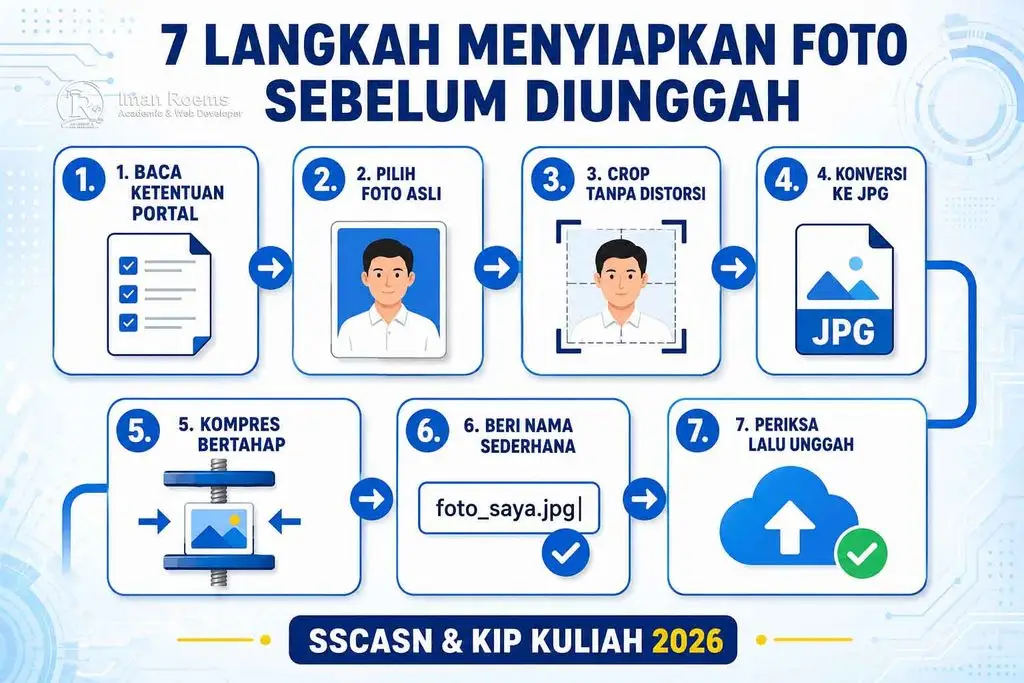
Langkah 1: Baca ketentuan pada kolom unggahan
Catat tiga hal berikut:
- jenis file yang diterima, misalnya JPG/JPEG;
- batas maksimal ukuran file; dan
- ketentuan isi foto, latar belakang, pakaian, atau posisi wajah.
Jika pengumuman instansi berbeda dengan artikel di internet, gunakan pengumuman resmi instansi dan petunjuk terbaru pada portal.
Langkah 2: Gunakan foto asli dengan pencahayaan yang baik
Pilih foto yang fokus dan tidak pecah ketika diperbesar. Pastikan kepala tegak, wajah tidak tertutup rambut atau aksesori, dan latar tidak mengganggu. Jangan memakai filter berlebihan yang mengubah bentuk atau warna kulit.
Untuk verifikasi wajah melalui kamera SSCASN, posisikan wajah di dalam panduan pada layar, pastikan cahaya cukup, dan ikuti arah gerakan yang diminta sistem.
Langkah 3: Potong foto tanpa mengubah proporsi wajah
Gunakan fitur crop untuk menyesuaikan komposisi. Jangan menarik gambar dari samping atau atas hanya agar memenuhi bentuk tertentu. Sisakan ruang yang wajar di atas kepala dan pastikan seluruh bagian penting tetap terlihat.
Langkah 4: Konversi ke format yang benar
Jika file masih PNG, HEIC, atau format lain, lakukan ekspor ke JPG/JPEG menggunakan aplikasi editor. Jangan sekadar mengganti ekstensi pada nama file.
Karena foto dan dokumen pendaftaran memuat data pribadi, utamakan editor bawaan perangkat atau aplikasi yang tepercaya. Jika memakai layanan kompresi daring, baca kebijakan privasinya dan hindari mengunggah dokumen sensitif ke situs yang tidak jelas pengelolanya.
Langkah 5: Kurangi ukuran file secara bertahap
Mulailah dari kualitas JPG sekitar 80 persen. Jika masih terlalu besar, kecilkan dimensi piksel sedikit demi sedikit, kemudian simpan satu kali lagi. Periksa bagian mata, hidung, mulut, tulisan, atau objek penting setelah kompresi.
Angka 300 DPI bukan jaminan sebuah foto akan diterima. Untuk unggahan digital, dimensi piksel, ketajaman, format, dan besar file lebih relevan daripada sekadar nilai DPI yang tersimpan pada metadata.
Langkah 6: Ganti nama file secara sederhana
Gunakan huruf, angka, tanda hubung, atau garis bawah. Contoh:
Pasfoto_NamaLengkap.jpg
Simpan file di folder yang mudah ditemukan agar tidak keliru memilih foto lama.
Langkah 7: Uji file sebelum mengunggah
Buka file hasil akhir. Pastikan gambar tampil normal, tidak terpotong, dan orientasinya benar. Periksa ukuran file melalui menu Properties di Windows atau Info/Detail pada ponsel.
Mengatasi Tombol Unggah yang Tidak Merespons
Jika file sudah sesuai tetapi tetap tidak dapat dikirim, lakukan langkah berikut secara berurutan:
- simpan seluruh data yang sudah diisi jika tersedia tombol simpan;
- muat ulang halaman, kemudian login kembali;
- hapus cache dan cookies untuk situs tersebut;
- coba jendela Incognito/Private;
- nonaktifkan sementara ekstensi pemblokir iklan yang mungkin mengganggu skrip;
- matikan VPN atau proxy jika tidak diperlukan;
- gunakan Chrome, Firefox, Edge, atau browser lain versi terbaru;
- pindah ke koneksi internet yang lebih stabil; dan
- coba kembali di luar jam sibuk jika server sedang padat.
FAQ resmi SSCASN juga menyarankan pengguna memastikan ukuran dan jenis file sesuai, melakukan refresh, membersihkan cache/cookies, serta memakai koneksi yang stabil ketika unggahan bermasalah.
Jangan menekan tombol unggah berulang kali saat indikator proses masih berjalan. Tindakan tersebut dapat membuat beberapa permintaan terkirim bersamaan dan menyebabkan halaman terasa macet.
Ringkasan Ketentuan Resmi yang Perlu Diperhatikan
| Portal | Informasi yang dapat dikonfirmasi | Hal yang harus diperiksa kembali |
|---|---|---|
| SSCASN 2026—pembuatan akun | Unggah KTP berformat JPG/JPEG maksimal 200 KB; tahap verifikasi wajah meminta wajah jelas dan pencahayaan cukup | Ketentuan pasfoto dan dokumen seleksi setelah memilih formasi; baca petunjuk portal dan pengumuman instansi |
| FAQ SSCASN seleksi sebelumnya | Pasfoto berlatar merah serta swafoto berformat JPG/JPEG maksimal 200 KB pernah dicantumkan pada FAQ resmi | Jangan menganggap ketentuan lama otomatis berlaku untuk setiap tahapan seleksi 2026 |
| KIP Kuliah 2026 | Pendaftaran dilakukan melalui portal resmi; peserta harus mengikuti data dan dokumen pendukung yang diminta sistem | Format, rasio, resolusi, serta batas ukuran foto pada kolom akun atau ketentuan perguruan tinggi karena FAQ publik tidak menetapkan satu standar universal |
Tabel tersebut sengaja tidak mencantumkan ukuran minimum 100 KB, rasio wajib 4:6, atau 300 DPI untuk KIP Kuliah. Sampai artikel ini diperbarui pada Agustus 2026, angka-angka tersebut tidak ditemukan sebagai ketentuan universal pada halaman panduan resmi KIP Kuliah 2026.
Checklist Sebelum Menekan Tombol Unggah
- Format file sama dengan yang diminta portal.
- Ukuran file tidak melebihi batas maksimal.
- File dapat dibuka dan tidak rusak.
- Nama file sederhana, tanpa emoji atau simbol berlebihan.
- Foto tajam, terang, dan tidak menggunakan filter berlebihan.
- Wajah tidak terpotong atau berubah proporsinya.
- Latar belakang dan pakaian mengikuti petunjuk resmi.
- File yang dipilih merupakan versi final, bukan foto lama.
- Browser sudah diperbarui dan koneksi internet stabil.
- Data diperiksa kembali sebelum mengakhiri pendaftaran.
Jika Masih Gagal, Apa yang Harus Dilakukan?
Ambil tangkapan layar pesan error tanpa memperlihatkan NIK, nomor peserta, kata sandi, atau data pribadi lain. Catat waktu kejadian, nama browser, jenis perangkat, format file, dan ukuran file. Informasi ini akan memudahkan petugas helpdesk memahami masalah.
Untuk SSCASN, gunakan kanal Helpdesk SSCASN yang terhubung dari portal resmi BKN. Untuk KIP Kuliah, gunakan tombol Bantuan pada portal atau kanal bantuan resmi yang dicantumkan pada laman KIP Kuliah. Hindari memberikan kata sandi, kode akses, atau file identitas kepada akun media sosial yang tidak terverifikasi.
Penutup
Kunci mengatasi gagal upload foto bukan memperbesar DPI atau mengompres file berkali-kali. Mulailah dari petunjuk yang tampil pada portal: cocokkan format, pastikan ukuran berada di bawah batas, gunakan foto yang jelas, lalu periksa browser dan koneksi.
Ketentuan pendaftaran dapat berubah. Karena itu, jadikan tutorial sebagai panduan teknis, sedangkan portal SSCASN, pengumuman instansi, portal KIP Kuliah, dan ketentuan perguruan tinggi tetap menjadi rujukan utama. Dengan langkah yang tertib, risiko kegagalan unggah dapat dikurangi tanpa mengorbankan kualitas berkas.
Pertanyaan yang Sering Diajukan
Apakah file PNG boleh diubah menjadi JPG dengan mengganti namanya?
Tidak disarankan. Gunakan menu Save As atau Export agar struktur file benar-benar dikonversi menjadi JPG/JPEG.
Apakah foto SSCASN wajib berukuran minimal 100 KB?
Jangan menetapkan ukuran minimum jika portal tidak menyebutkannya. Yang dapat dikonfirmasi pada FAQ resmi SSCASN untuk sejumlah dokumen gambar adalah batas maksimal 200 KB, sedangkan ketentuan setiap dokumen dan periode tetap harus dibaca pada portal.
Apakah foto KIP Kuliah wajib 4:6 dan 300 DPI?
Halaman panduan resmi KIP Kuliah 2026 tidak mencantumkan ketentuan tersebut sebagai standar universal untuk semua foto. Ikuti informasi yang muncul pada kolom unggahan dan ketentuan perguruan tinggi tujuan.
Mengapa ukuran sudah benar tetapi file masih ditolak?
Kemungkinan penyebabnya antara lain format internal tidak sesuai, file rusak, sesi login berakhir, koneksi terputus, cache browser bermasalah, atau server sedang sibuk.
Bolehkah mengunggah foto hasil kiriman WhatsApp?
Boleh selama masih memenuhi ketentuan dan terlihat jelas, tetapi file asli lebih aman karena aplikasi chat dapat menurunkan kualitas gambar. Jika harus mengirim melalui aplikasi chat, pilih opsi kirim sebagai dokumen/file apabila tersedia.