
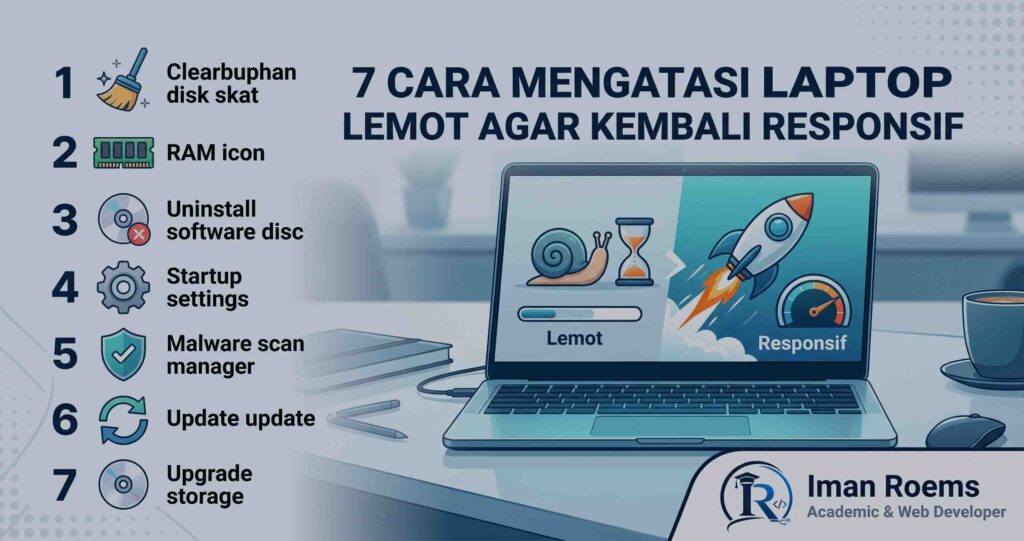
Mengatasi Laptop Lemot Kembali Responsif Tanpa Buru-Buru Beli Baru
Laptop terasa semakin lambat, aplikasi sering not responding, atau proses membuka browser membutuhkan waktu lama? Jangan langsung berkesimpulan bahwa laptop sudah harus diganti.
Penurunan performa laptop dapat disebabkan oleh berbagai faktor, mulai dari ruang penyimpanan yang hampir penuh, terlalu banyak aplikasi yang berjalan saat Windows dinyalakan, perangkat lunak yang belum diperbarui, malware, hingga keterbatasan spesifikasi perangkat keras. Microsoft juga merekomendasikan sejumlah langkah optimasi sebelum pengguna memutuskan untuk melakukan penggantian perangkat.
Karena itu, sebelum mengeluarkan biaya untuk membeli laptop baru, ada baiknya melakukan pemeriksaan dan perawatan terlebih dahulu.
Artikel ini membahas 7 cara mengatasi laptop lemot di Windows yang relatif aman dilakukan oleh pengguna umum, sekaligus menjelaskan kapan masalah performa memang membutuhkan upgrade perangkat keras.
Mengapa Laptop Bisa Menjadi Lemot?
Laptop yang awalnya terasa cepat dapat mengalami penurunan performa setelah digunakan dalam waktu lama. Penyebabnya tidak selalu satu.
Beberapa faktor yang umum antara lain:
- ruang penyimpanan sistem semakin penuh;
- terlalu banyak aplikasi berjalan di latar belakang;
- banyak aplikasi dikonfigurasi untuk berjalan saat startup;
- Windows atau driver belum diperbarui;
- terlalu banyak aplikasi dan tab browser yang aktif;
- adanya malware atau perangkat lunak yang tidak diinginkan;
- penggunaan HDD yang sudah berusia lama;
- kapasitas RAM tidak lagi mencukupi kebutuhan aplikasi;
- masalah pada sistem operasi atau aplikasi tertentu;
- perangkat keras sudah tidak mampu memenuhi kebutuhan penggunaan saat ini.
Microsoft menyebutkan bahwa penyimpanan terbatas, aplikasi startup, perangkat lunak yang kedaluwarsa, dan perangkat keras yang sudah tidak memenuhi kebutuhan modern merupakan beberapa faktor yang dapat menyebabkan PC berjalan lambat.
Dengan demikian, mengatasi laptop lemot sebaiknya dimulai dari diagnosis, bukan sekadar menghapus file secara acak.
1. Bersihkan File Sementara dan Kelola Penyimpanan
Salah satu langkah awal yang aman adalah memeriksa ruang penyimpanan. Windows memiliki fitur seperti Storage Sense dan Disk Cleanup yang dapat membantu menghapus file sementara dan data yang tidak lagi diperlukan.
Pada Windows 11, pengguna dapat membuka:
Settings → System → Storage
Kemudian periksa kategori penyimpanan dan gunakan Cleanup recommendations atau Storage Sense jika tersedia.
Storage Sense dapat membantu membersihkan file sementara dan item tertentu di Recycle Bin secara otomatis.
Alternatif: Disk Cleanup
Jika ingin menggunakan metode klasik:
- Klik Start.
- Ketik Disk Cleanup.
- Pilih drive sistem, biasanya C:.
- Pilih jenis file yang ingin dibersihkan.
- Jika diperlukan, pilih Clean up system files.
- Periksa kembali kategori file sebelum menghapusnya.
Microsoft menjelaskan bahwa Disk Cleanup dapat digunakan untuk menghapus file sementara dan file sistem tertentu.
Bagaimana dengan folder %temp%?
Folder temporary memang dapat berisi file sementara yang sudah tidak digunakan. Namun, tidak semua file harus dapat dihapus karena sebagian mungkin sedang digunakan oleh Windows atau aplikasi.
Jika ingin membersihkannya secara manual:
Windows + R → ketik %temp% → Enter
Pilih file yang ingin dihapus. Jika Windows menolak menghapus beberapa file karena sedang digunakan, jangan dipaksakan. Pilih Skip.
Yang perlu dipahami, membersihkan file sementara tidak otomatis membuat prosesor atau RAM menjadi lebih cepat. Manfaat utamanya adalah membantu mengosongkan ruang penyimpanan dan mengurangi penumpukan data yang tidak diperlukan.
2. Kurangi Aplikasi yang Berjalan Saat Startup
Pernah merasa laptop membutuhkan waktu sangat lama sejak tombol power ditekan sampai siap digunakan?
Salah satu penyebabnya bisa berasal dari terlalu banyak aplikasi yang otomatis berjalan ketika Windows melakukan startup.
Windows menyediakan pengaturan untuk mengelola aplikasi startup. Microsoft menjelaskan bahwa aplikasi yang berjalan otomatis saat perangkat melakukan boot dapat memengaruhi kecepatan startup dan kinerja sistem.
Cara menonaktifkan aplikasi startup
Pada Windows 11:
- Buka Settings.
- Pilih Apps.
- Pilih Startup.
- Periksa daftar aplikasi.
- Nonaktifkan aplikasi yang memang tidak perlu berjalan otomatis.
Alternatif lainnya:
Ctrl + Shift + Esc → Task Manager → Startup apps
Task Manager juga dapat memberikan informasi mengenai dampak aplikasi terhadap proses startup.
Jangan asal menonaktifkan aplikasi
Hindari menonaktifkan komponen Windows, driver, atau aplikasi keamanan yang tidak Anda pahami fungsinya.
Fokuskan pada aplikasi pihak ketiga yang tidak diperlukan untuk berjalan otomatis.
3. Hapus Aplikasi yang Tidak Digunakan
Semakin banyak aplikasi terpasang, semakin sulit pula mengelola sistem. Beberapa aplikasi juga memiliki layanan atau proses latar belakang yang tetap aktif.
Jika ada aplikasi yang sudah lama tidak digunakan, pertimbangkan untuk menghapusnya.
Pada Windows 11, caranya cukup sederhana:
Settings → Apps → Installed apps
Cari aplikasi yang tidak lagi diperlukan, kemudian pilih Uninstall.
Microsoft menyediakan prosedur resmi untuk menghapus aplikasi melalui Settings maupun Control Panel.
Jangan menghapus aplikasi hanya karena namanya asing
Beberapa program yang terlihat tidak familiar mungkin merupakan komponen driver atau perangkat lunak yang dibutuhkan perangkat.
Sebelum menghapus aplikasi, pastikan terlebih dahulu bahwa aplikasi tersebut memang tidak dibutuhkan.
4. Kurangi Efek Visual Jika Spesifikasi Laptop Terbatas
Windows memiliki berbagai efek visual seperti animasi, transparansi, dan efek tampilan lainnya.
Pada laptop dengan spesifikasi terbatas, mengurangi efek visual dapat membantu membuat antarmuka terasa lebih responsif.
Microsoft menyediakan pilihan:
Adjust for best performance
Caranya:
- Klik Start.
- Ketik Adjust the appearance and performance of Windows.
- Buka pengaturan tersebut.
- Pilih Adjust for best performance.
- Klik Apply.
Microsoft memasukkan penyesuaian efek visual sebagai salah satu langkah yang dapat dicoba untuk meningkatkan responsivitas Windows.
Namun, jangan menganggap langkah ini sebagai solusi utama untuk semua laptop. Jika perangkat memiliki masalah RAM, penyimpanan, suhu, atau hardware, mematikan animasi tidak akan menyelesaikan akar masalah.
5. Perbarui Windows dan Driver yang Diperlukan
Masalah performa terkadang berkaitan dengan sistem operasi atau driver yang belum diperbarui.
Microsoft merekomendasikan pengguna memeriksa Windows Update, termasuk pembaruan opsional tertentu yang mungkin berisi driver atau perbaikan yang relevan.
Untuk memeriksa pembaruan pada Windows 11:
Settings → Windows Update → Check for updates
Setelah proses selesai, restart laptop jika diminta.
Catatan penting untuk pengguna Windows 10
Ada satu hal yang sangat penting pada 2026.
Dukungan resmi Windows 10 telah berakhir pada 14 Oktober 2025. Setelah tanggal tersebut, Microsoft tidak lagi menyediakan pembaruan keamanan gratis dan dukungan teknis reguler untuk Windows 10.
Karena itu, jika laptop masih menggunakan Windows 10, sebaiknya periksa terlebih dahulu apakah perangkat kompatibel dengan Windows 11.
Microsoft menetapkan persyaratan minimum Windows 11, antara lain RAM 4 GB, penyimpanan 64 GB, prosesor 1 GHz dengan minimal dua core yang kompatibel, UEFI/Secure Boot, serta TPM 2.0.
6. Periksa Malware dan Kondisi Sistem
Laptop yang tiba-tiba menjadi lambat juga perlu diperiksa dari kemungkinan malware atau perangkat lunak yang tidak diinginkan.
Malware dapat menggunakan sumber daya CPU, memori, dan disk sehingga berpotensi memengaruhi performa komputer. Microsoft merekomendasikan penggunaan Windows Security untuk menjalankan pemindaian malware.
Untuk pemeriksaan awal:
Settings → Privacy & security → Windows Security → Virus & threat protection → Quick scan
Jika terdapat indikasi kuat adanya malware, pemeriksaan yang lebih menyeluruh dapat dipertimbangkan.
Microsoft juga menyediakan opsi pemindaian dengan Microsoft Defender Antivirus, termasuk pemindaian yang lebih mendalam untuk kondisi tertentu.
Periksa juga kesehatan perangkat
Windows Security menyediakan bagian Device performance & health yang dapat membantu memeriksa kondisi seperti kapasitas penyimpanan, baterai, aplikasi, dan masalah sistem tertentu.
7. Pertimbangkan Upgrade RAM atau SSD
Jika berbagai langkah optimasi software sudah dilakukan tetapi laptop masih lambat, masalahnya mungkin bukan lagi sekadar file sampah atau aplikasi startup.
Pada kondisi tertentu, upgrade hardware justru dapat memberikan perubahan yang lebih berarti.
Dua upgrade yang paling umum adalah:
Upgrade RAM
RAM yang terbatas dapat menjadi kendala ketika pengguna menjalankan banyak aplikasi sekaligus, membuka banyak tab browser, atau menggunakan aplikasi yang membutuhkan memori besar.
Windows 11 sendiri memiliki persyaratan minimum 4 GB RAM, tetapi angka minimum tersebut tidak berarti 4 GB merupakan kapasitas ideal untuk semua kebutuhan penggunaan. Kebutuhan aktual sangat bergantung pada aplikasi dan pola penggunaan.
Jika laptop mendukung upgrade RAM, peningkatan kapasitas dapat dipertimbangkan setelah mengetahui:
- kapasitas RAM saat ini;
- jumlah slot RAM;
- jenis RAM;
- kapasitas maksimum yang didukung motherboard;
- apakah RAM dapat dilepas atau disolder.
Upgrade HDD ke SSD
Jika laptop masih menggunakan HDD mekanis sebagai drive sistem, menggantinya dengan SSD yang kompatibel dapat menjadi salah satu upgrade yang paling terasa dalam penggunaan sehari-hari, terutama pada waktu booting dan membuka aplikasi.
Namun, kompatibilitas harus diperiksa terlebih dahulu. Tidak semua laptop memiliki slot atau antarmuka penyimpanan yang sama.
Jangan membeli SSD atau RAM hanya berdasarkan kapasitasnya. Periksa spesifikasi laptop atau motherboard terlebih dahulu.
Kapan Laptop Lemot Harus Dibawa ke Teknisi?
Tidak semua masalah sebaiknya diselesaikan sendiri.
Sebaiknya minta bantuan teknisi jika laptop mengalami kondisi seperti:
- sering mati atau restart sendiri;
- muncul suara tidak normal dari HDD atau kipas;
- laptop cepat panas dan mengalami penurunan performa;
- layar mengalami masalah;
- sistem sering mengalami blue screen;
- SSD atau HDD sering gagal terbaca;
- laptop tidak dapat melakukan booting;
- ingin melakukan upgrade RAM atau SSD tetapi tidak mengetahui kompatibilitasnya;
- ingin melakukan instalasi ulang Windows tetapi memiliki data penting.
Dalam kondisi seperti ini, pemeriksaan langsung dapat membantu menemukan penyebab sebenarnya sebelum dilakukan penggantian komponen.
Untuk pengguna di Ambon dan sekitarnya yang membutuhkan pemeriksaan, perawatan, upgrade SSD/RAM, atau instalasi sistem, IR KOMPUTER AMBON dapat dijadikan salah satu pilihan layanan teknis.
Jangan Langsung Menyalahkan Usia Laptop
Laptop yang sudah beberapa tahun digunakan memang mungkin mengalami penurunan kemampuan relatif terhadap kebutuhan software saat ini. Namun, usia perangkat bukan satu-satunya faktor.
Microsoft sendiri menyatakan bahwa PC lama dengan perangkat keras yang sudah tertinggal mungkin tidak mendapatkan peningkatan signifikan hanya dari langkah optimasi software. Dalam kondisi tersebut, upgrade perangkat dapat menjadi solusi jangka panjang.
Karena itu, pendekatan yang lebih tepat adalah:
Diagnosa → Bersihkan → Optimalkan → Perbarui → Periksa keamanan → Upgrade jika diperlukan.
Dengan pendekatan tersebut, pengguna dapat menghindari pengeluaran yang sebenarnya belum diperlukan.
Kesimpulan
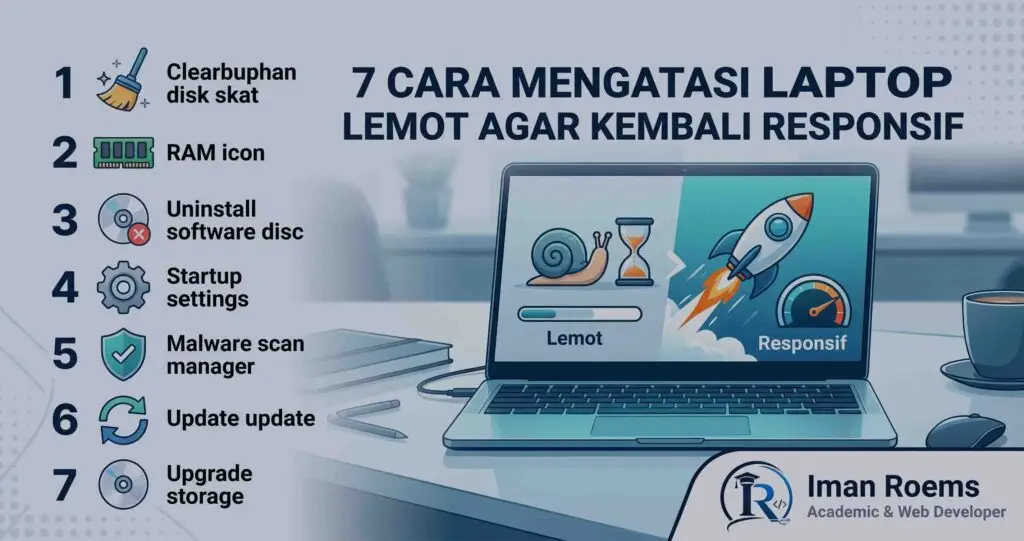
Cara mengatasi laptop lemot tidak selalu berarti harus membeli laptop baru.
Sebelum mengganti perangkat, pengguna dapat mencoba beberapa langkah seperti membersihkan file sementara, mengelola penyimpanan, mengurangi aplikasi startup, menghapus aplikasi yang tidak digunakan, mengurangi efek visual, memperbarui Windows, memeriksa malware, serta mengevaluasi kondisi hardware.
Jika laptop masih menggunakan HDD atau memiliki RAM yang terbatas, upgrade komponen juga dapat menjadi pilihan yang lebih ekonomis dibandingkan membeli perangkat baru.
Yang paling penting, jangan hanya mengejar laptop terasa “ngebut”. Cari terlebih dahulu penyebab laptop menjadi lambat. Dengan diagnosis yang tepat, solusi yang diberikan akan lebih aman, efektif, dan sesuai dengan kondisi perangkat.
Jika setelah melakukan optimasi laptop masih terasa lambat, pemeriksaan teknisi dapat membantu menentukan apakah masalah berasal dari sistem operasi, penyimpanan, RAM, suhu, atau komponen hardware lainnya.
FAQ: Pertanyaan yang Sering Ditanyakan
Apakah menghapus file temporary bisa membuat laptop lebih cepat?
Membersihkan file temporary dapat membantu mengosongkan ruang penyimpanan, tetapi tidak selalu memberikan peningkatan performa yang besar. Jika masalah utama berasal dari RAM, CPU, suhu, atau hardware, pembersihan file saja tidak cukup.
Apakah menambah RAM membuat laptop lebih cepat?
Menambah RAM dapat membantu jika kapasitas RAM sebelumnya menjadi keterbatasan ketika menjalankan beberapa aplikasi secara bersamaan. Namun, manfaatnya bergantung pada spesifikasi laptop dan jenis pekerjaan yang dilakukan.
Apakah SSD membuat laptop lebih cepat?
SSD umumnya memberikan respons penyimpanan yang lebih cepat dibandingkan HDD mekanis. Dampaknya dapat terasa pada proses booting Windows, membuka aplikasi, dan mengakses file, terutama jika sebelumnya laptop menggunakan HDD sebagai drive sistem.
Apakah laptop lama masih layak digunakan?
Bisa. Selama perangkat keras masih sehat dan mampu memenuhi kebutuhan aplikasi yang digunakan, laptop lama dapat tetap digunakan. Upgrade SSD atau RAM juga dapat menjadi alternatif sebelum mempertimbangkan pembelian laptop baru.
Apakah Windows 10 masih aman digunakan pada 2026?
Dukungan resmi Windows 10 berakhir pada 14 Oktober 2025. Karena itu, pengguna sebaiknya memeriksa opsi migrasi ke Windows 11 jika perangkat memenuhi persyaratan.
Sumber Referensi
- Microsoft Support — Tips untuk meningkatkan kinerja PC di Windows. Membahas penyebab dan langkah optimasi performa Windows.
Microsoft Support: Tips untuk meningkatkan kinerja PC di Windows - Microsoft Support — Mengonfigurasi aplikasi Startup di Windows. Referensi mengenai pengelolaan aplikasi yang berjalan ketika Windows dimulai.
Microsoft Support: Mengonfigurasi aplikasi Startup - Microsoft Support — Storage Sense dan pengelolaan ruang penyimpanan.
Microsoft Support: Storage Sense - Microsoft Support — Mengosongkan ruang drive di Windows.
Microsoft Support: Mengosongkan ruang drive - Microsoft Support — Persyaratan Sistem Windows 11.
Microsoft Support: Persyaratan Sistem Windows 11 - Microsoft Support — Windows Security dan kesehatan perangkat.
Microsoft Support: Kinerja dan kesehatan perangkat